Instalação
O VoxDMR corre em Android, Linux, Windows e macOS. Escolhe a tua plataforma abaixo.
Requisitos
- DMR ID: obtém um em radioid.net se ainda não tiveres. Gratuito, requer licença válida de radioamador.
- Versão do Android (apenas Android): Android 7.0 (Nougat) ou mais recente — API nível 24+.
- Uma password de rede:
- Para a BrandMeister: a tua hotspot security password em BrandMeister SelfCare, no campo Hotspot security password. Não é a password da tua conta BrandMeister — é uma string separada que defines tu próprio no SelfCare.
- Para a FreeDMR: a password pública documentada (
passw0rdno hotspot oficial do Reino Unido). - Para TGIF / ADN / outras redes Homebrew: o que o operador publicar. Muitas redes baseadas em MMDVM aceitam qualquer password, já que identificam-te pelo DMR ID.
A versão Android do VoxDMR está publicada na Google Play.
- Abre a página do VoxDMR na Play Store.
- Toca em Instalar.
- Abre a app.
O primeiro arranque abre o assistente de configuração — firmware do vocoder, indicativo e DMR ID, uma rede, talkgroups e um teste de microfone, por esta ordem.
Uma coisa que o assistente não cobre:
- Otimização de bateria: em alguns dispositivos (Xiaomi, Samsung, OnePlus, Huawei) o Android pode fechar a app agressivamente em segundo plano. Abre Definições → Background na app para conceder Ignorar otimização de bateria e, onde estiver disponível, Autostart.
Rádios PoC e dispositivos de 32 bits
Muitos rádios PoC (push-to-talk over cellular) não trazem a Google Play Store e a maioria corre uma versão de 32 bits do Android, mais antiga, que a versão da Play não consegue instalar. Para esses casos, o VoxDMR publica também um APK autónomo no GitHub Releases.
Se vais instalar num rádio PoC (ou em qualquer dispositivo Android de 32 bits), faz sideload da versão fora da Play Store:
- No rádio, abre a página da última release.
- Descarrega o APK de 32 bits (
armeabi-v7a). A maioria dos rádios PoC é de 32 bits, por isso, se tiveres dúvidas, escolhe este — a versão de 64 bits (arm64-v8a) não instala num dispositivo de 32 bits. - Quando o Android pedir, permite instalações a partir do teu navegador ou gestor de ficheiros (Definições → Apps → Acesso especial → Instalar apps desconhecidas).
- Abre o APK descarregado e toca em Instalar, depois abre a app.
O primeiro arranque funciona exatamente como na instalação pela Play Store acima: o mesmo assistente de configuração, feito para ser conduzido tanto com D-pad como por toque.
Onde o Android guarda dados
Os dados da app ficam no diretório privado padrão do Android. Desinstalar a app remove configuração, firmware e logs.
A versão desktop é distribuída como um único binário autocontido em Linux e Windows, e como uma app assinada num .dmg em macOS. Sem instalador, sem gestor de pacotes, sem serviços de sistema. Transferir, verificar, executar.
Requisitos por plataforma
- Linux: suporte ALSA (
libasound2em Debian/Ubuntu/Mint;alsa-libem Arch; já incluído na maioria das distros). - Windows: Windows 10 1809 ou posterior (x64). Todas as outras dependências estão estaticamente ligadas.
- macOS: macOS 11 (Big Sur) ou posterior, em Apple Silicon (M1 ou mais recente). Não há build para Intel.
Linux (x86_64)
# Transferir
curl -LO https://github.com/jcalado/voxdmr-site/releases/latest/download/VoxDMR-linux-x86_64
curl -LO https://github.com/jcalado/voxdmr-site/releases/latest/download/SHA256SUMS

# Verificar
sha256sum -c SHA256SUMS --ignore-missing

# Executar
chmod +x VoxDMR-linux-x86_64
./VoxDMR-linux-x86_64
Windows (x86_64)
- Abre a página da última release.
- Transfere
VoxDMR-windows-x86_64.exe. - Opcional mas recomendado: transfere também
SHA256SUMSe verifica no PowerShell:$expected = (Get-Content SHA256SUMS | Select-String 'VoxDMR-windows-x86_64.exe').ToString().Split(' ')[0] $actual = (Get-FileHash .\VoxDMR-windows-x86_64.exe -Algorithm SHA256).Hash.ToLower() if ($expected -eq $actual) { "OK" } else { "MISMATCH" } - Faz duplo-clique em
VoxDMR-windows-x86_64.exepara abrir.
Na primeira execução, o Windows SmartScreen pode avisar que a app é de um “publicador desconhecido”. O VoxDMR ainda não está assinado digitalmente. Clica em Mais informações → Executar mesmo assim para continuar.
macOS (Apple Silicon)
- Abre a página da última release.
- Transfere
VoxDMR-macos.dmg. - Opcional mas recomendado: transfere também
SHA256SUMSe verifica no Terminal, a partir da pasta para onde transferiste:shasum -a 256 -c SHA256SUMS --ignore-missing - Abre o
.dmge arrasta o VoxDMR para Aplicações. - Abre o VoxDMR a partir de Aplicações ou do Launchpad.
A app está assinada e notarizada pela Apple, por isso abre sem aviso do Gatekeeper. O macOS pede acesso ao microfone na primeira vez que o VoxDMR captura áudio; permite-o, ou não vais conseguir transmitir.
Onde o VoxDMR Desktop guarda dados
O VoxDMR segue as convenções do sistema operativo para configuração, dados e logs:
| Tipo | Linux | Windows | macOS |
|---|---|---|---|
| Firmware | ~/.local/share/voxdmr/firmware/ | %APPDATA%\voxdmr\firmware\ | ~/Library/Application Support/voxdmr/firmware/ |
| Configuração | ~/.config/voxdmr/ | %APPDATA%\voxdmr\ | ~/Library/Application Support/voxdmr/ |
| Logs | ~/.local/state/voxdmr/logs/ | %LOCALAPPDATA%\voxdmr\logs\ | ~/Library/Logs/voxdmr/ |
Para sobrepor a localização do firmware (e.g. para empacotadores ou instalações em sandbox), define VOXDMR_FIRMWARE_DIR antes de arrancar:
VOXDMR_FIRMWARE_DIR=/opt/voxdmr/firmware ./VoxDMR-linux-x86_64A app também procura em <exe-dir>/firmware/. Coloca os ficheiros de firmware ao lado do binário para uma instalação totalmente portátil (pen USB, bundle arquivado, etc.).
Atualizar
Builds recentes do desktop incluem atualização automática dentro da app — no arranque (e em Definições → Acerca → Procurar atualizações), o VoxDMR oferece-se para transferir e substituir o binário de forma atómica, verificado por SHA-256 em todo o caminho. Também podes continuar a atualizar manualmente: transfere o novo binário da página de releases, substitui o antigo e abre. Configuração, favoritos, perfis, aliases e firmware mantêm-se entre atualizações.
Desinstalar
O VoxDMR Desktop não tem instalador. Apaga o binário para remover a app (em macOS, arrasta o VoxDMR de Aplicações para o Lixo). Para também remover configuração, firmware e logs, apaga os três diretórios listados acima.
Primeiro arranque: o assistente de configuração
Na primeira vez que o VoxDMR arranca sem perfil guardado, abre uma configuração guiada em vez de te deixar num ecrã de definições vazio. Percorre-o uma vez e ficas com um perfil guardado, os teus talkgroups fixados, o teste de eco do Papagaio pronto, o microfone verificado e — se tiveres introduzido uma palavra-passe — uma ligação ativa.
Nada do que escolhes aqui é permanente; está tudo nas Definições depois.
No máximo sete passos numerados, entre um ecrã de boas-vindas e um resumo. Dois deles são condicionais — o passo Vocoder só aparece se o firmware ainda não estiver instalado, e o passo da conta apenas para redes que precisem de uma — por isso uma segunda passagem na FreeDMR são cinco.
No máximo cinco passos numerados, terminando num resumo. O passo Vocoder só aparece se o firmware ainda não estiver instalado, por isso uma segunda passagem são quatro.
Vocoder — a instalação única do firmware
O VoxDMR precisa do firmware MD-380 para codificar e descodificar áudio DMR: é o vocoder AMBE+2. Não vem incluído na app — por razões legais o VoxDMR obtém-no diretamente de fontes terceiras para o teu dispositivo e nunca faz passar os bytes por nós. Seja qual for o caminho, é verificado por SHA-256 antes de ser escrito no disco.
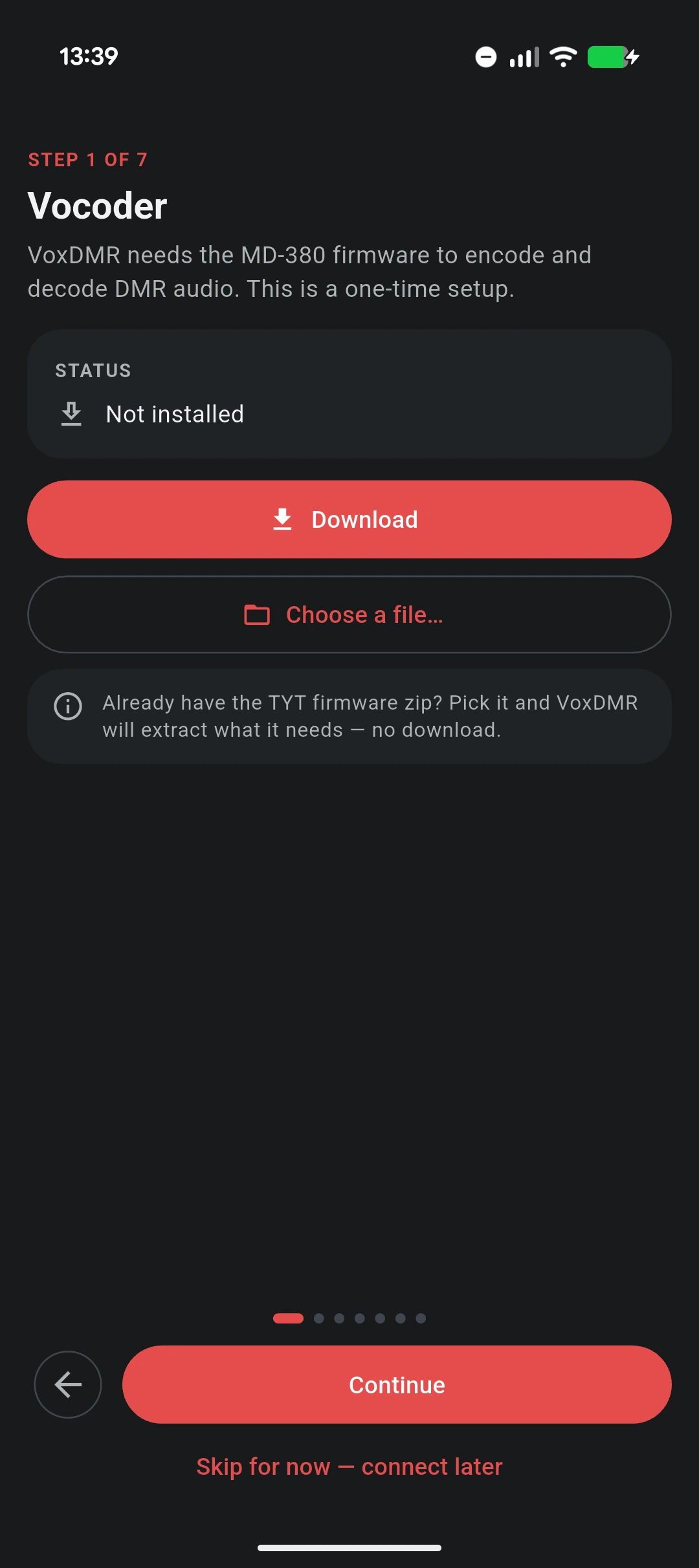
Duas formas de o fazer:
- Descarregar (recomendado) obtém o arquivo do firmware de md380.org — cerca de 2 MB na rede — e desembrulha-o num único
D002.032.binde 994 KB. Alguns segundos numa ligação normal. - O seletor de ficheiros ao lado é a saída de emergência quando a máquina não consegue alcançar esse URL (proxy corporativo, sem rede, firewall restritiva). Aceita o zip do firmware TYT, o
.binembrulhado do fabricante, ou umD002.032.binjá desembrulhado; não filtra por extensão, porque as pessoas renomeiam transferências, por isso o VoxDMR analisa o conteúdo e percebe qual dos três lhe deste.
Os botões dizem Descarregar e Escolher um ficheiro…, e o cartão de estado passa por Não instalado → uma barra de progresso → Instalado e verificado.
Os botões dizem Download (≈2 MB) e Choose existing files…, e o cartão passa por Not installed → uma barra de progresso → Ready, RX/TX audio good to go.
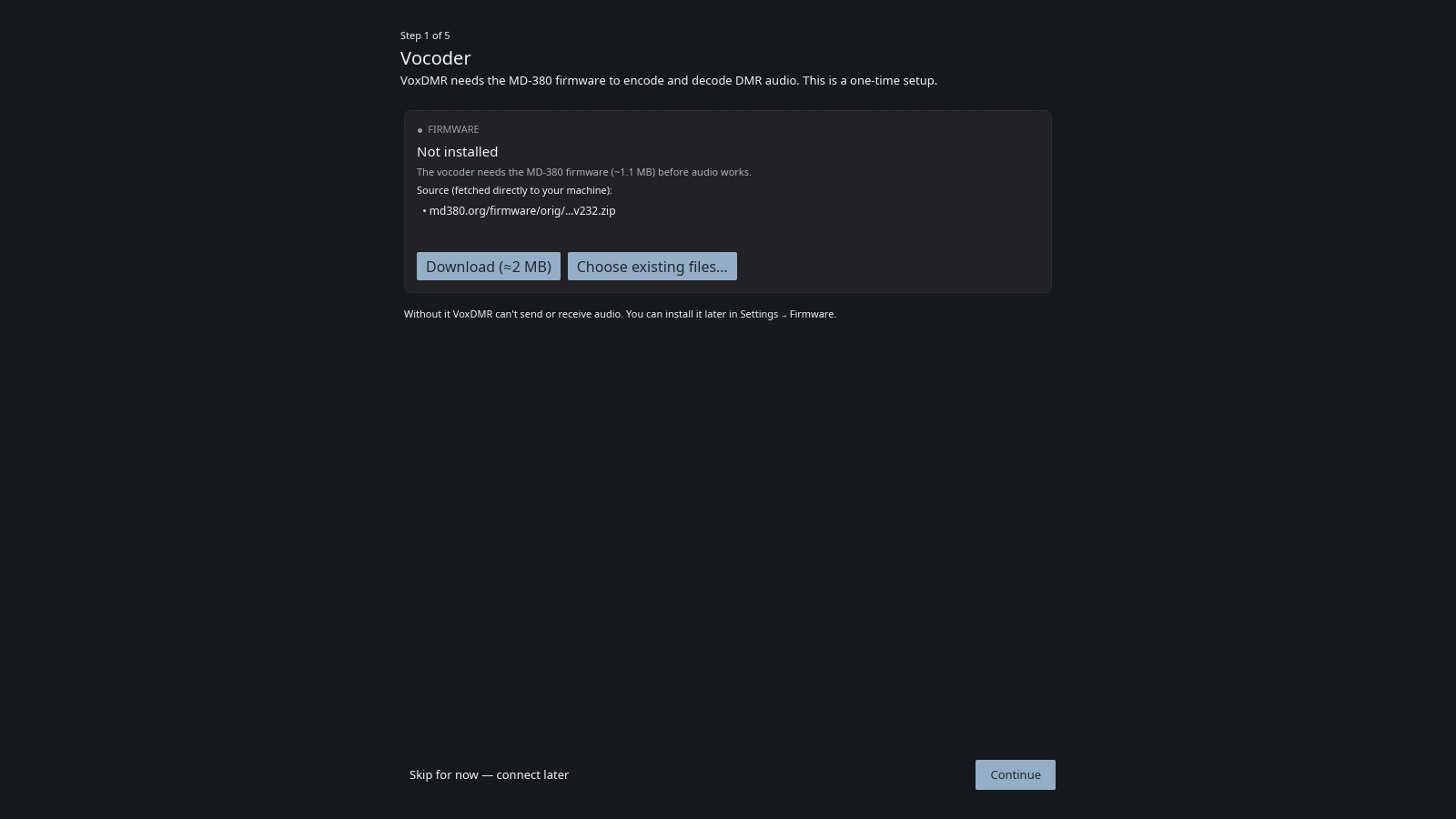
O passo pode ser ignorado de propósito: um primeiro arranque sem rede, ou um servidor em baixo, não pode ser um beco sem saída. Ignora-o e o assistente continua, o resumo final avisa-te que o áudio não vai funcionar, e podes instalar o firmware depois em Definições → Firmware. A transferência também sobrevive ao passo — começa-a, carrega em Continuar, e continua a correr enquanto preenches o resto.
A atualizar da v0.13.x ou anterior? A configuração costumava obter um segundo ficheiro,
d02032-core.img. Desde a v0.14.0 já não é descarregado nem necessário. Uma cópia existente no disco continua a funcionar, por isso nada quebra numa atualização — só não precisas dela numa instalação de raiz. Vê o changelog.
A tua estação — indicativo e DMR ID
As duas coisas que todas as redes precisam de saber sobre ti, num só ecrã.
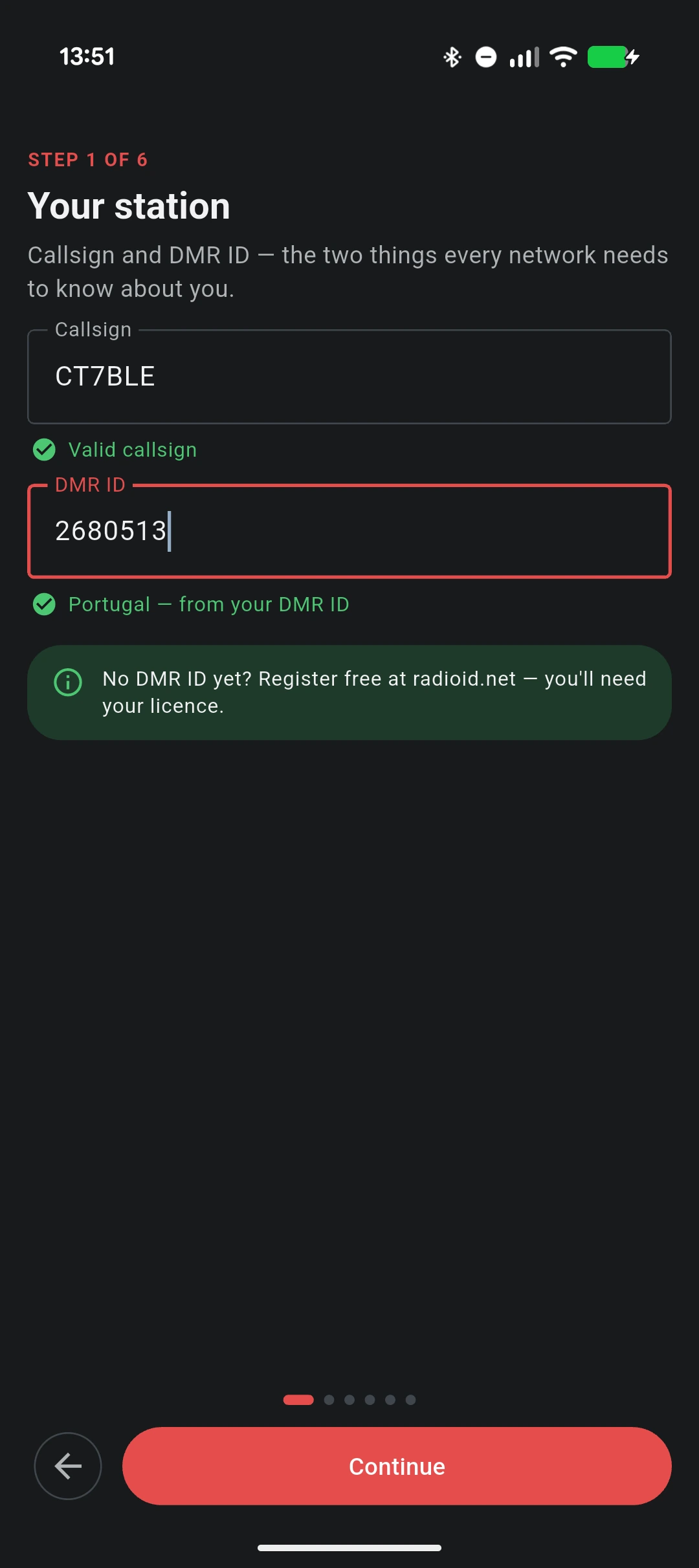
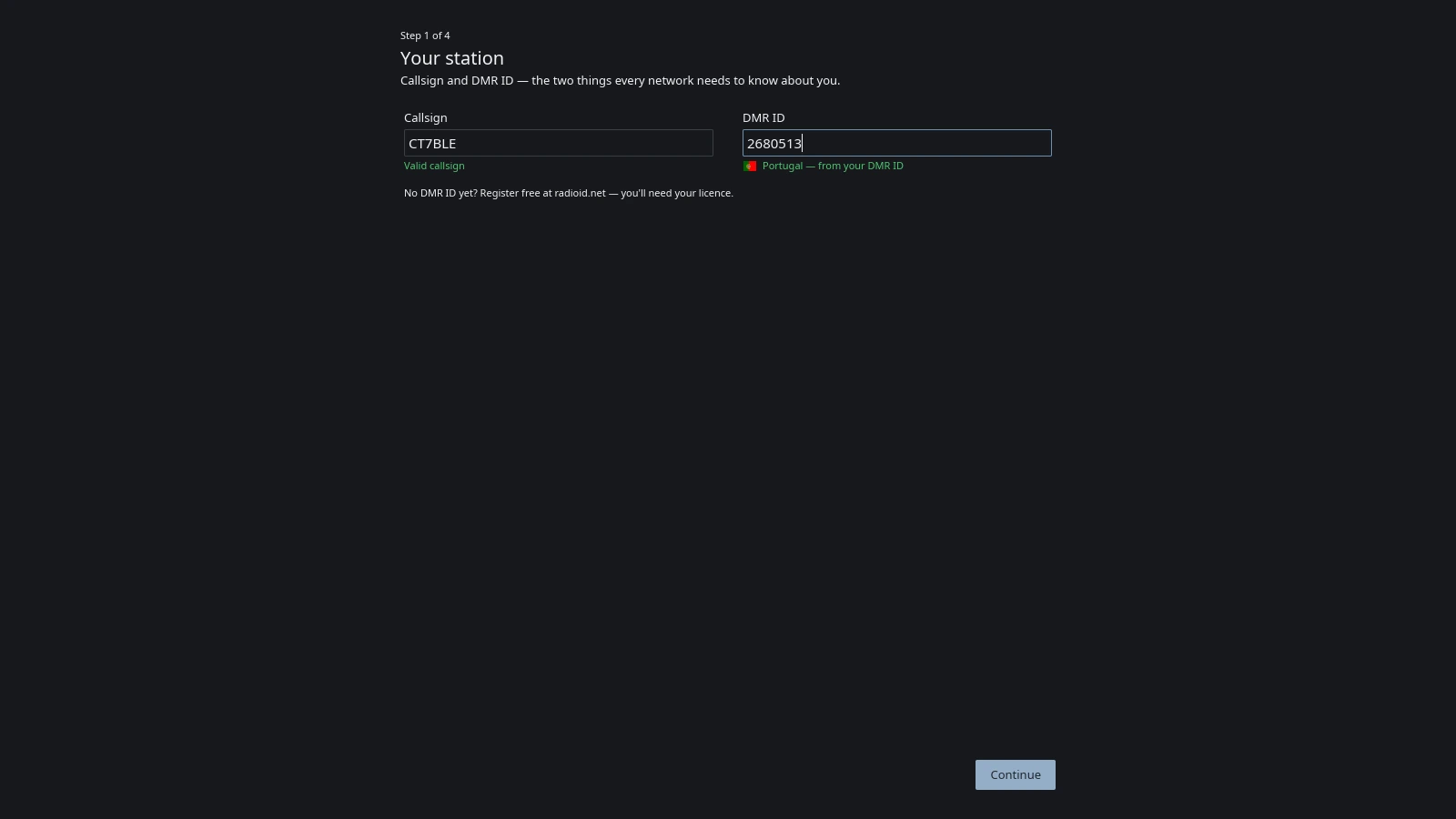
A validação do indicativo é propositadamente permissiva — apanha gralhas, não indicativos invulgares, e a verificação que conta é a da própria rede. O DMR ID é validado apenas pelo comprimento (mínimo de quatro dígitos); quando o prefixo do país é um que o VoxDMR reconhece, o campo confirma-o (Portugal — a partir do seu DMR ID). Um país não reconhecido é informativo e nunca bloqueia.
O teu DMR ID faz aqui mais trabalho do que parece. É o prefixo do país que ordena a lista de servidores e semeia as sugestões de talkgroups mais à frente, por isso se voltares atrás para corrigir uma gralha, tudo o que vem a seguir é recalculado.
Ainda sem ID? A radioid.net emite-os gratuitamente mediante a tua licença.
Rede, e qual servidor
Onde a tua estação se liga: BrandMeister, TGIF, ADN Systems, FreeDMR, ou um master personalizado — qualquer servidor compatível com Homebrew/MMDVM que seja teu.
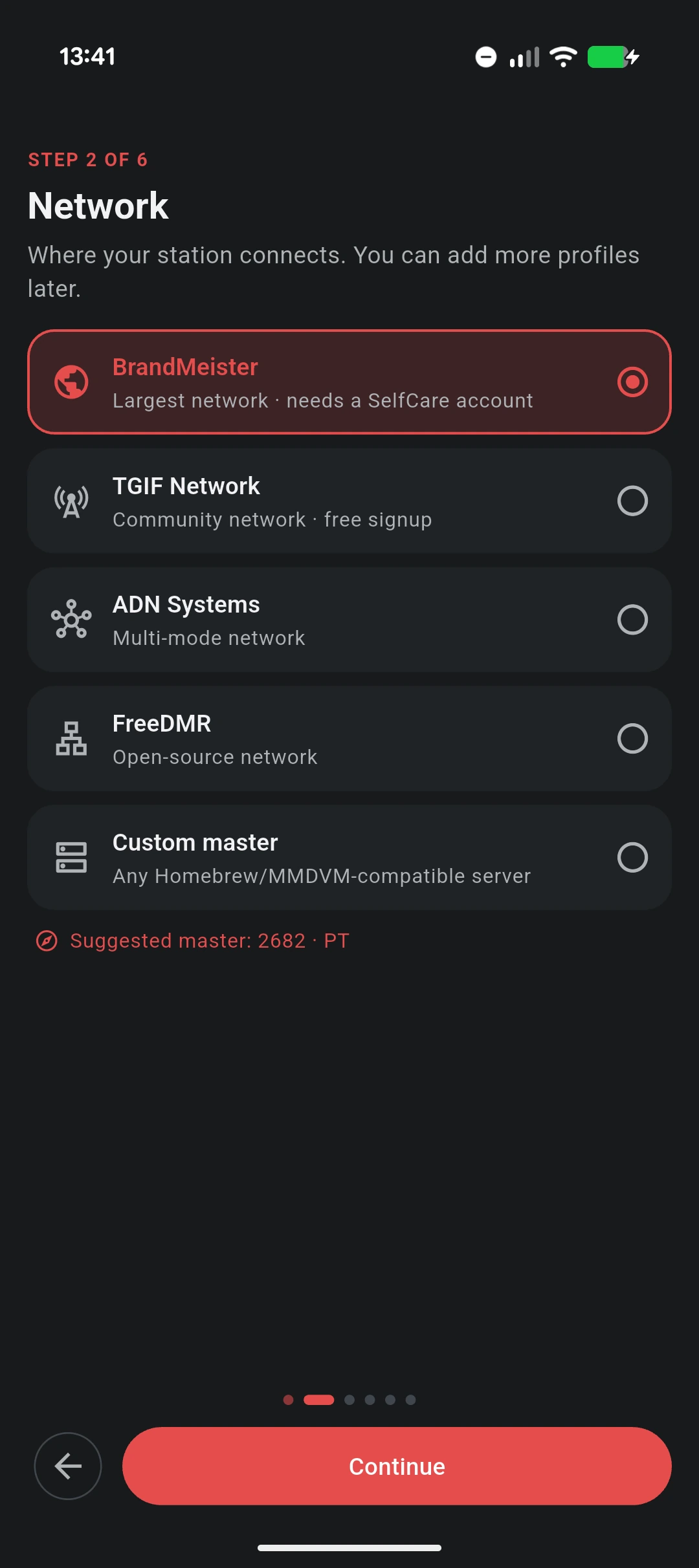
O assistente nunca nomeia o protocolo. A rede que escolhes é que o decide — Rewind para a BrandMeister, Homebrew para as restantes — e não há aqui nenhuma decisão útil a tomar. Escolhe a BrandMeister e o master sugerido para o teu país aparece de imediato, por ser uma consulta a uma lista incorporada e não um pedido à rede.
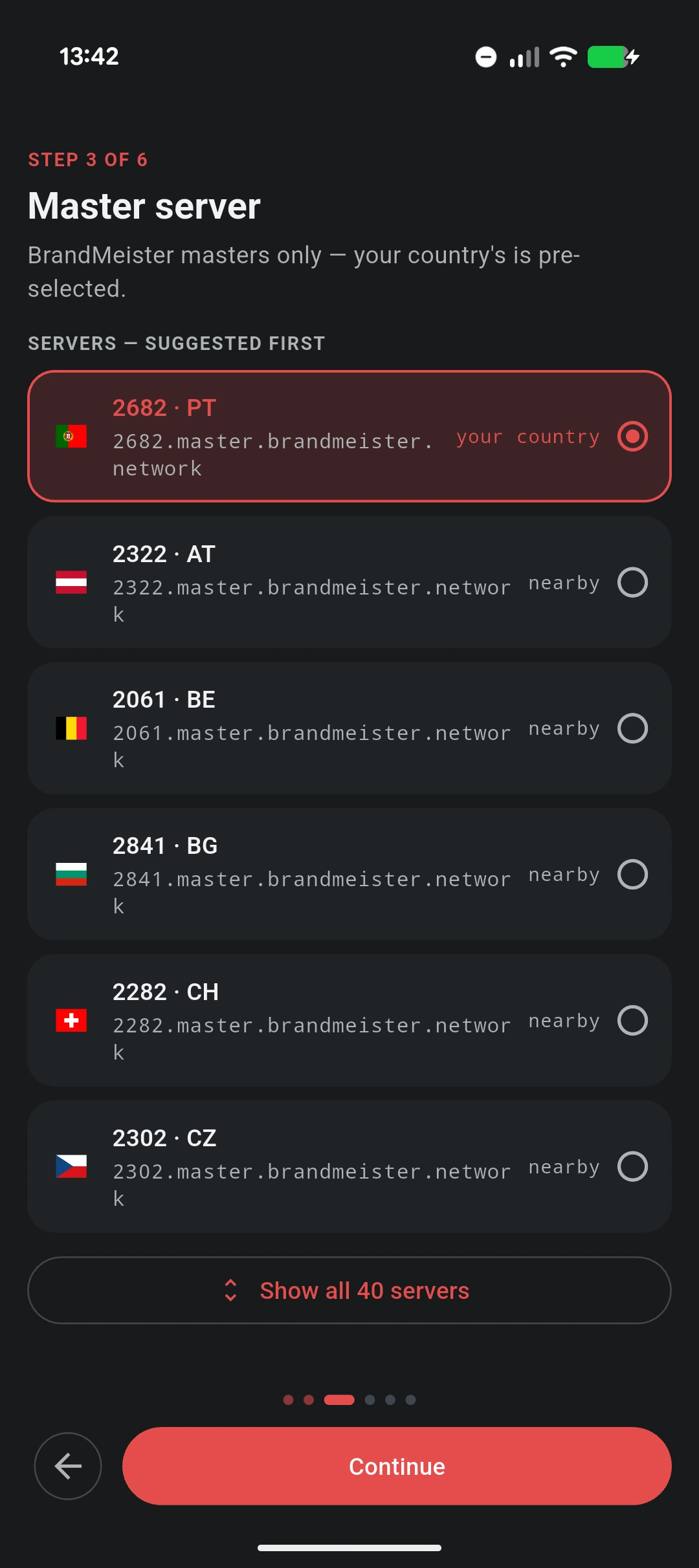
O servidor é o passo seguinte, e o do teu país já vem selecionado.
A lista de servidores fica no mesmo passo, numa segunda coluna ao lado da escolha da rede, com o do teu país já selecionado.
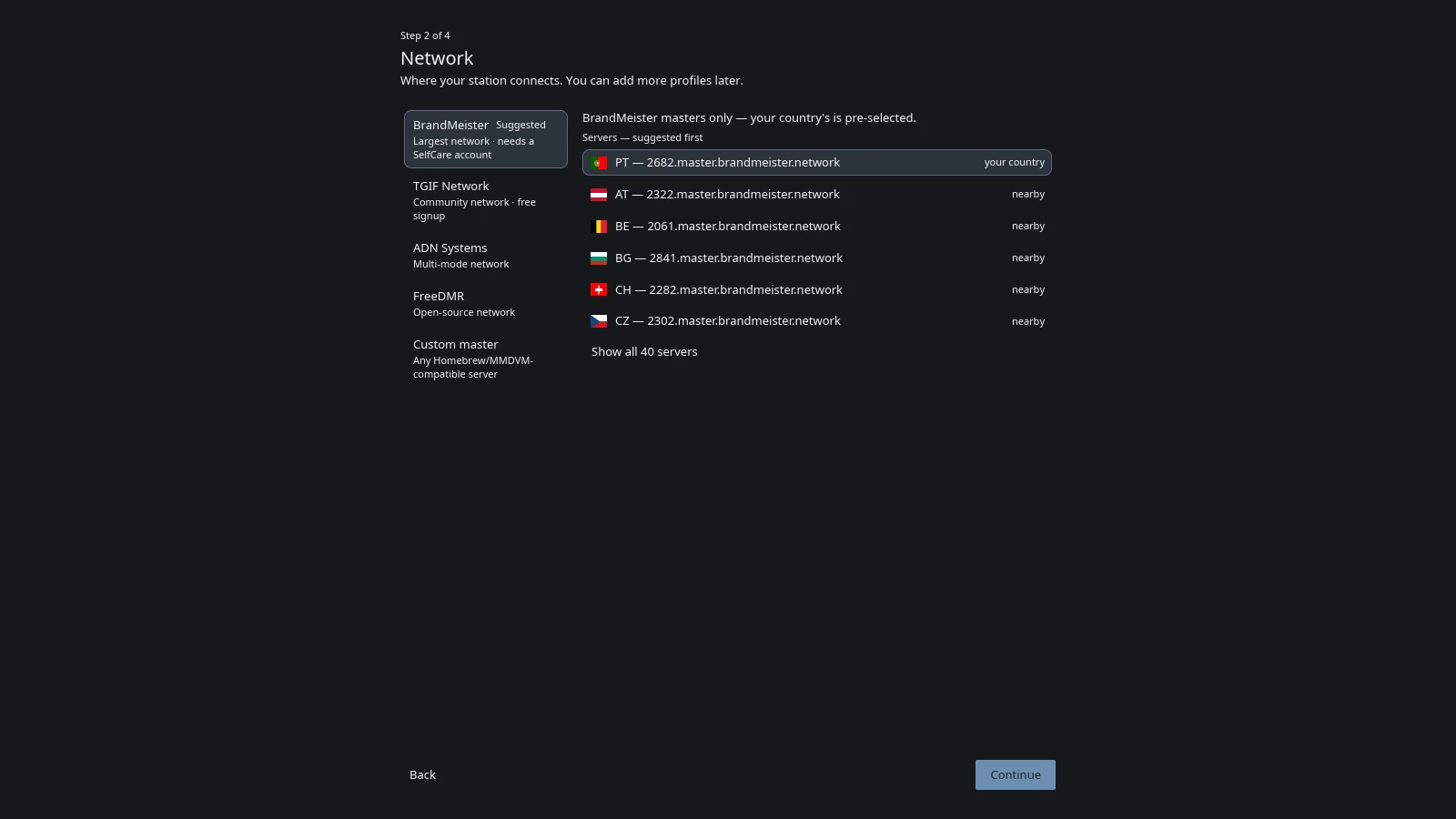
A lista é ordenada primeiro pelo país, depois pela mesma região, depois o resto, e é limitada às primeiras seis linhas até pedires as restantes — a lista completa da BrandMeister são 40 masters, e num rádio de teclado cada linha a mais é mais uma tecla. Escolher um master personalizado troca a lista por campos de host, porta e palavra-passe.
ESSID, timeslot e talkgroups estáticos não estão aqui. Vivem nas definições do perfil, depois da configuração.
Talkgroups, e o teste de eco
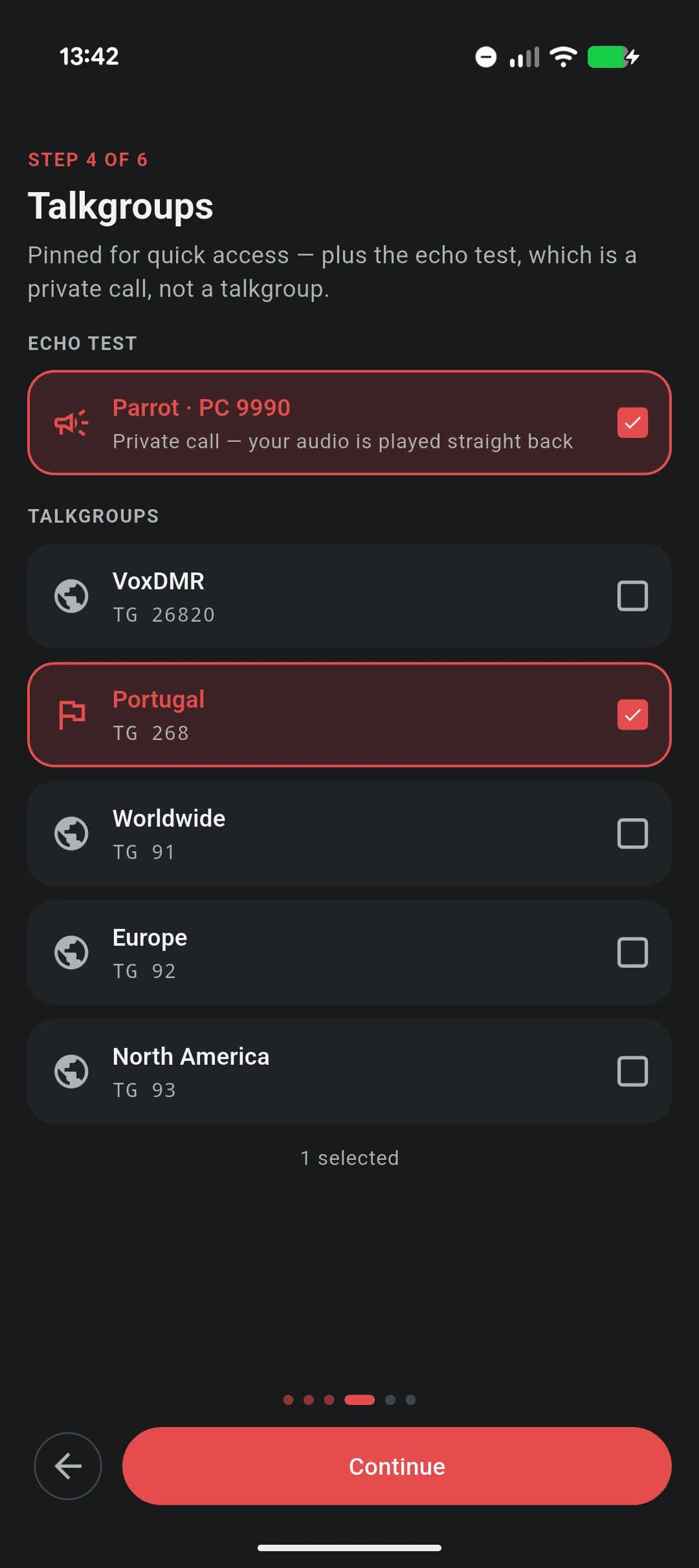
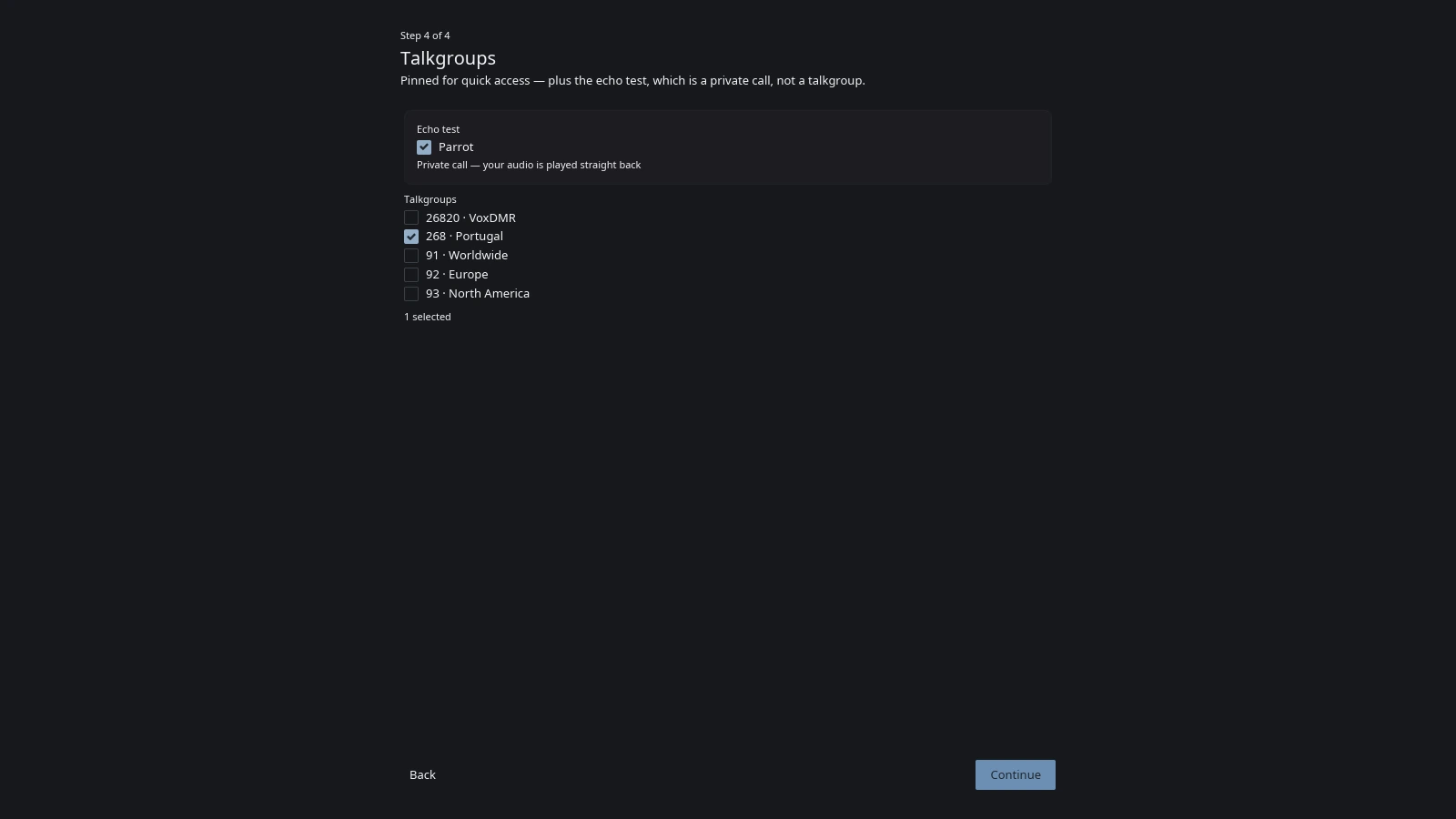
Os talkgroups que assinalares ficam fixados como favoritos para acesso rápido — as sugestões vêm do país do teu DMR ID e da rede que escolheste, e o talkgroup nacional é assinalado por ti na primeira vez que chegas ao passo. Desmarca-o e fica desmarcado; o assistente não volta a assinalar algo que limpaste de propósito.
O Papagaio fica no seu próprio cartão, por cima dos talkgroups, porque não é um. O 9990 é endereçado como chamada privada, não como chamada de grupo. Arrumá-lo com os talkgroups é precisamente o erro que produz o primeiro “porque é que não me ouço” — por isso o assistente separa os dois, e guarda o Papagaio nos favoritos privados do perfil. Deixa-o assinalado: é assim que provas que a cadeia toda funciona, no fim.
O Papagaio sozinho chega para continuar. Podes ouvir-te antes de teres escolhido alguém com quem falar.
Ligar a conta da rede
Aparece para redes que precisam de conta própria — BrandMeister e TGIF. As que não precisam (ADN, FreeDMR, um master personalizado) saltam-no.
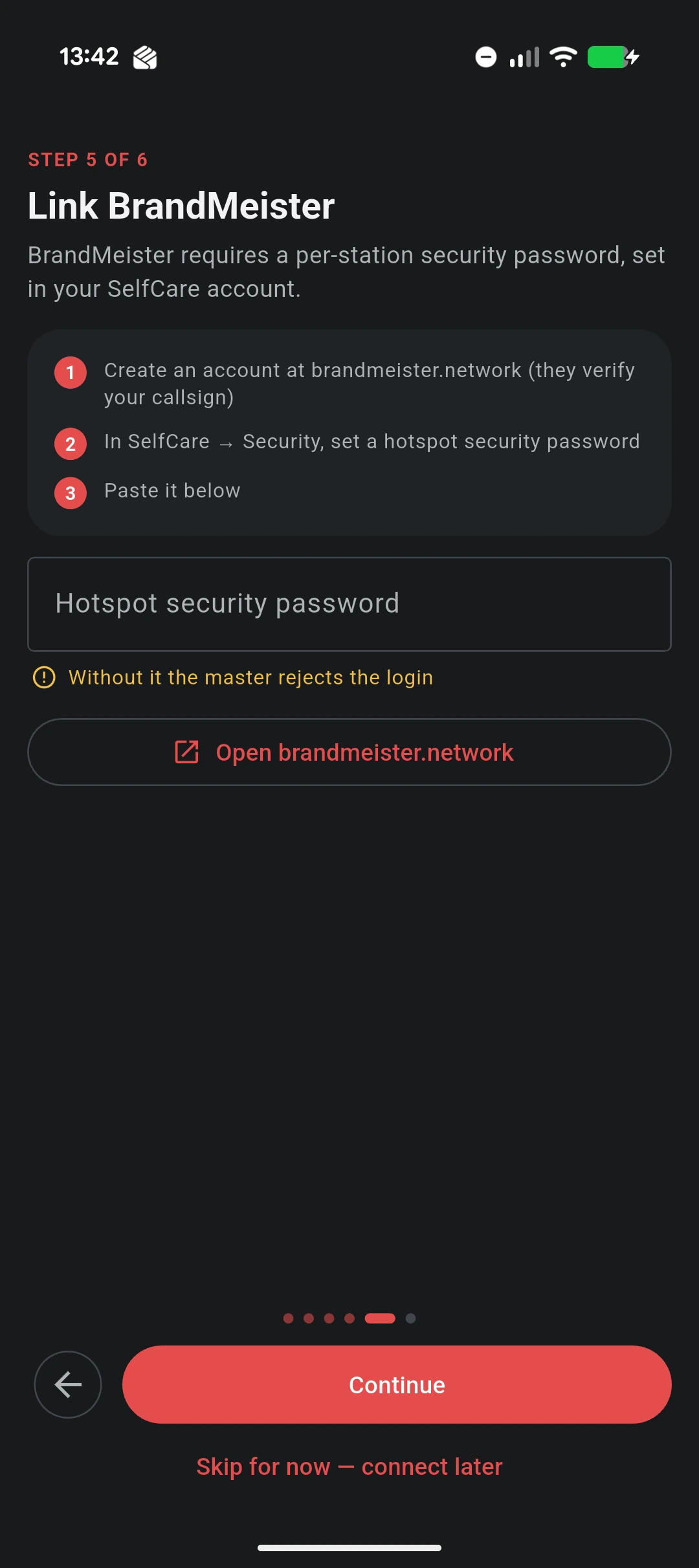
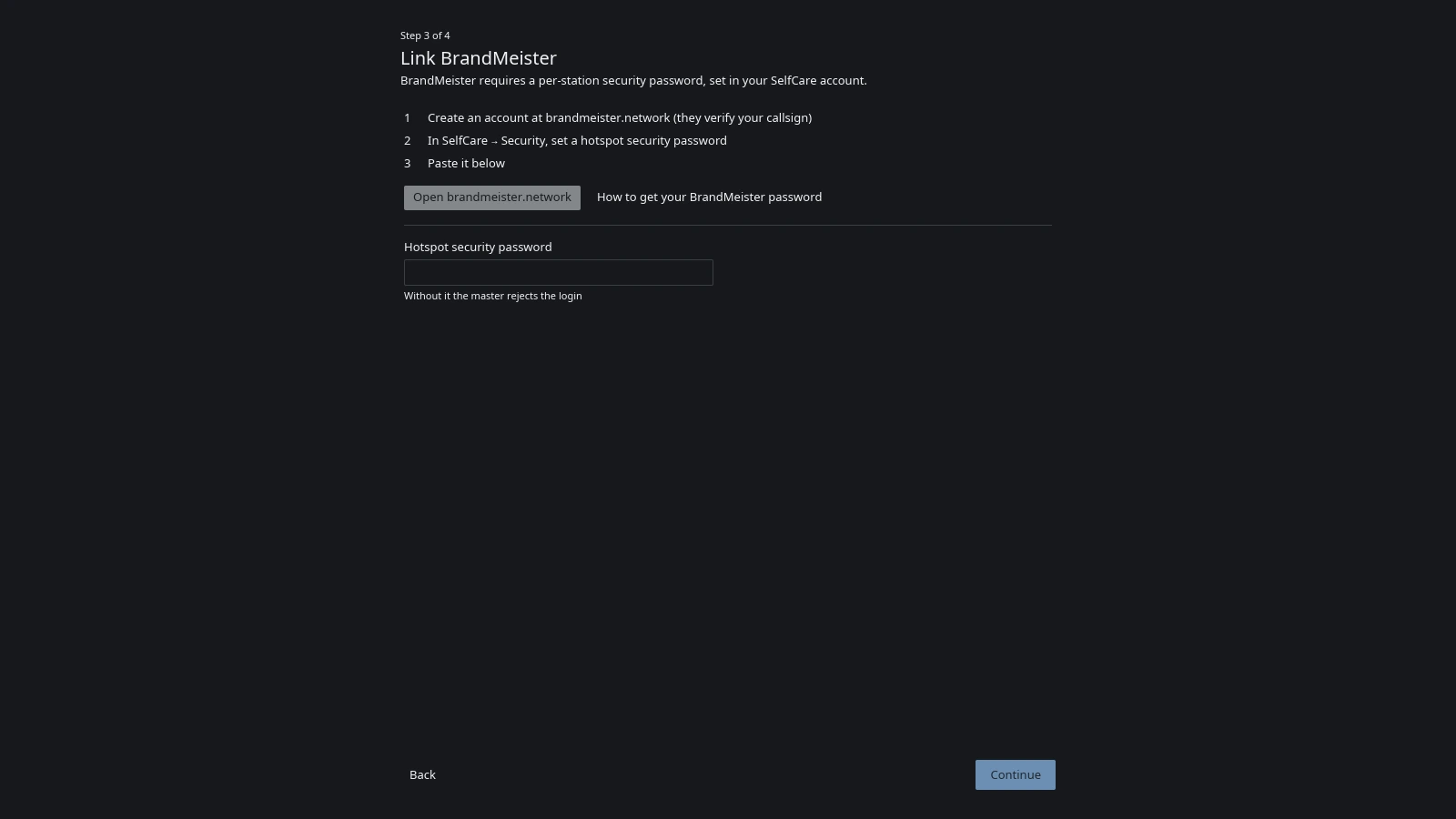
Uma ligação Homebrew ou Rewind falha sem uma palavra-passe por estação que tens de criar no site da própria rede, e nada na app o pode fazer por ti. Deixar as pessoas a descobrir isso a partir de uma ligação falhada é a maior causa de falhas no primeiro arranque, por isso o assistente indica o caminho exato — para a BrandMeister, SelfCare → Security → hotspot security password — e abre o site diretamente.
Esta não é a palavra-passe da tua conta BrandMeister. É uma string separada que defines tu próprio no SelfCare.
O passo pode ser ignorado. Ignora-o e ficas na mesma com um perfil guardado — só não consegue ligar-se até adicionares a palavra-passe nas Definições.
Teste de microfone
Fica em último, e pede a permissão de microfone assim que chegas — bastante menos alarmante aqui do que na primeira vez que carregas no PTT a meio de um QSO.
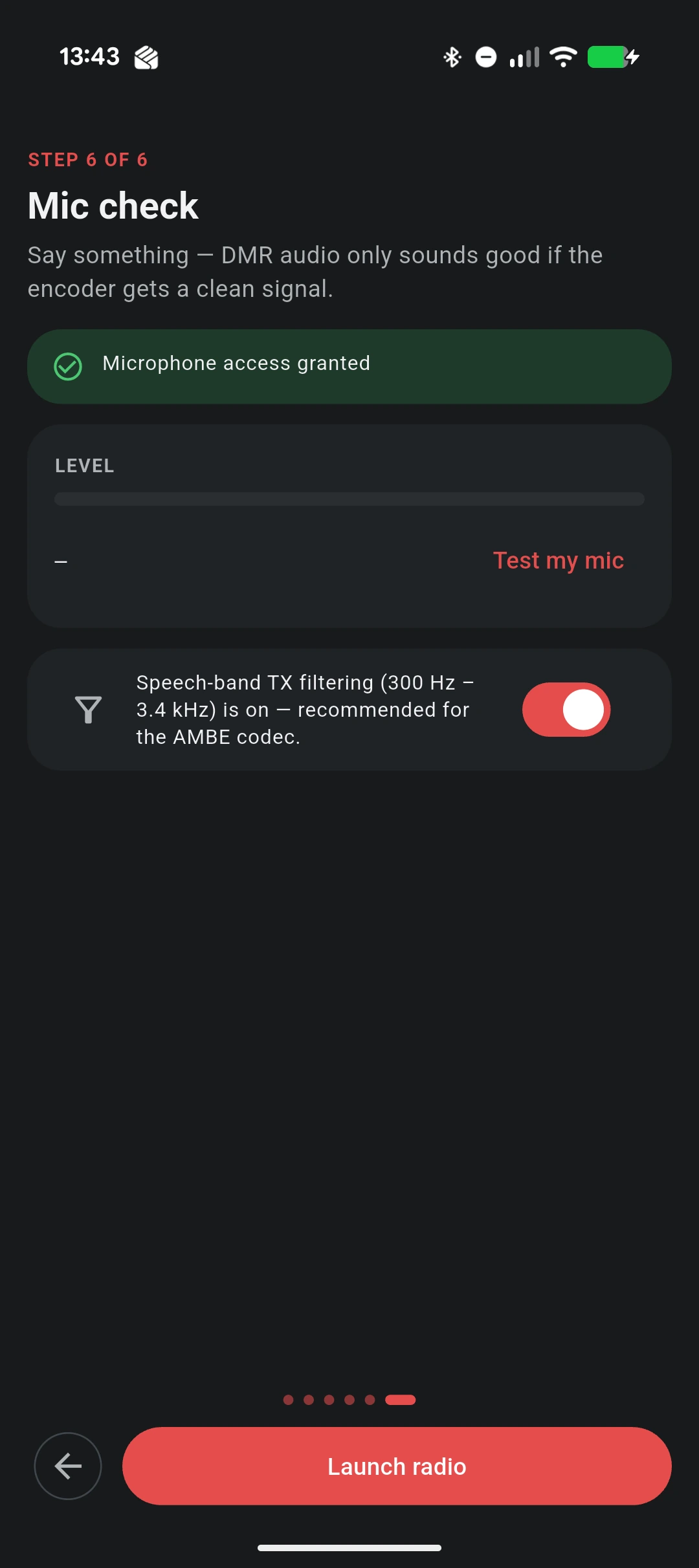
Testar microfone grava dois segundos e classifica o nível como bom, demasiado baixo ou demasiado alto. Recusar a permissão nunca te bloqueia — resolve-se depois nas definições do sistema, e ficares preso num assistente por causa disso seria pior.
O nível do microfone é uma barra ao vivo no ecrã final em vez de um passo próprio, junto com um seletor de dispositivo de entrada.
O áudio DMR só soa bem se o codificador receber um sinal limpo — o codec AMBE transmite um modelo da tua voz em vez do som em si, por isso um sinal de entrada mau degrada-o muito mais do que degradaria em FM. A filtragem TX na banda de voz (300 Hz – 3,4 kHz) está ativa por omissão e vale a pena deixá-la assim. Vê Definições de áudio.
Estação pronta
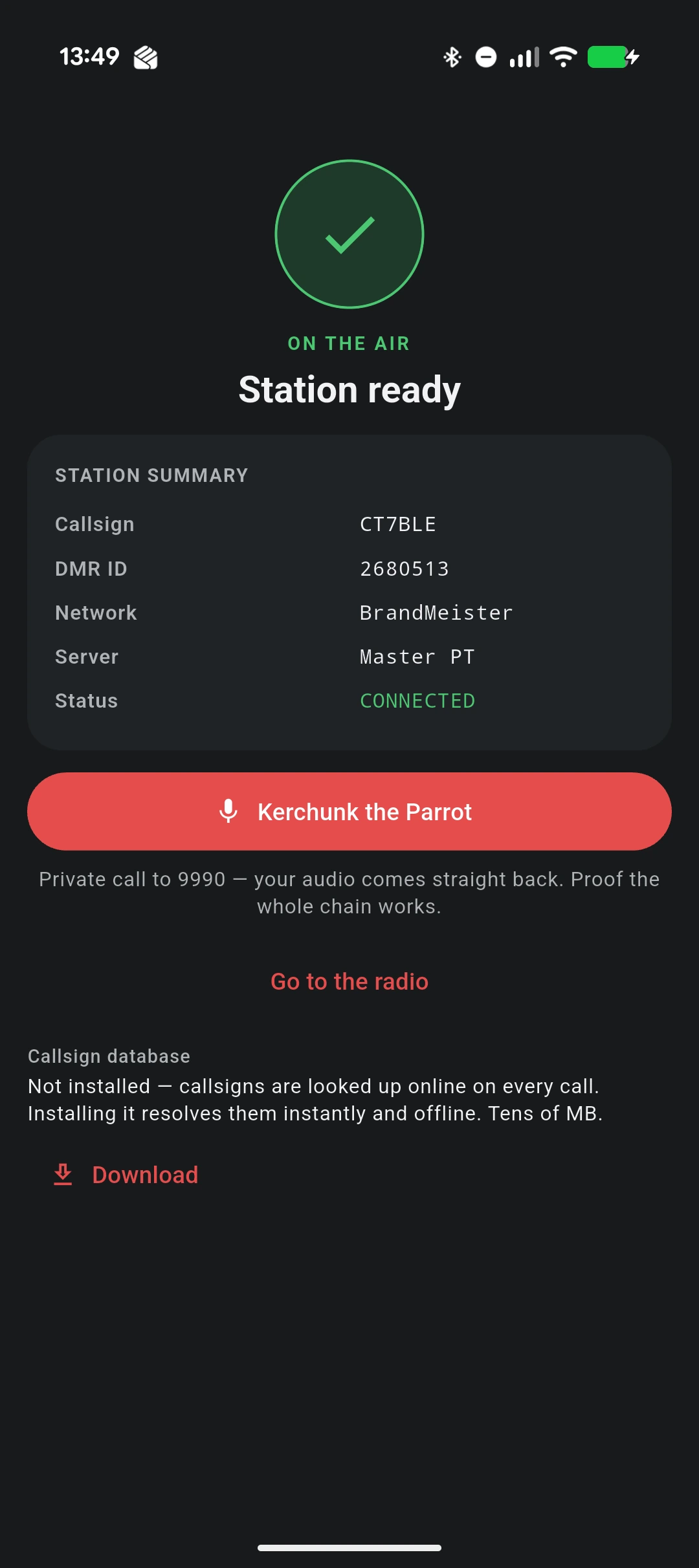
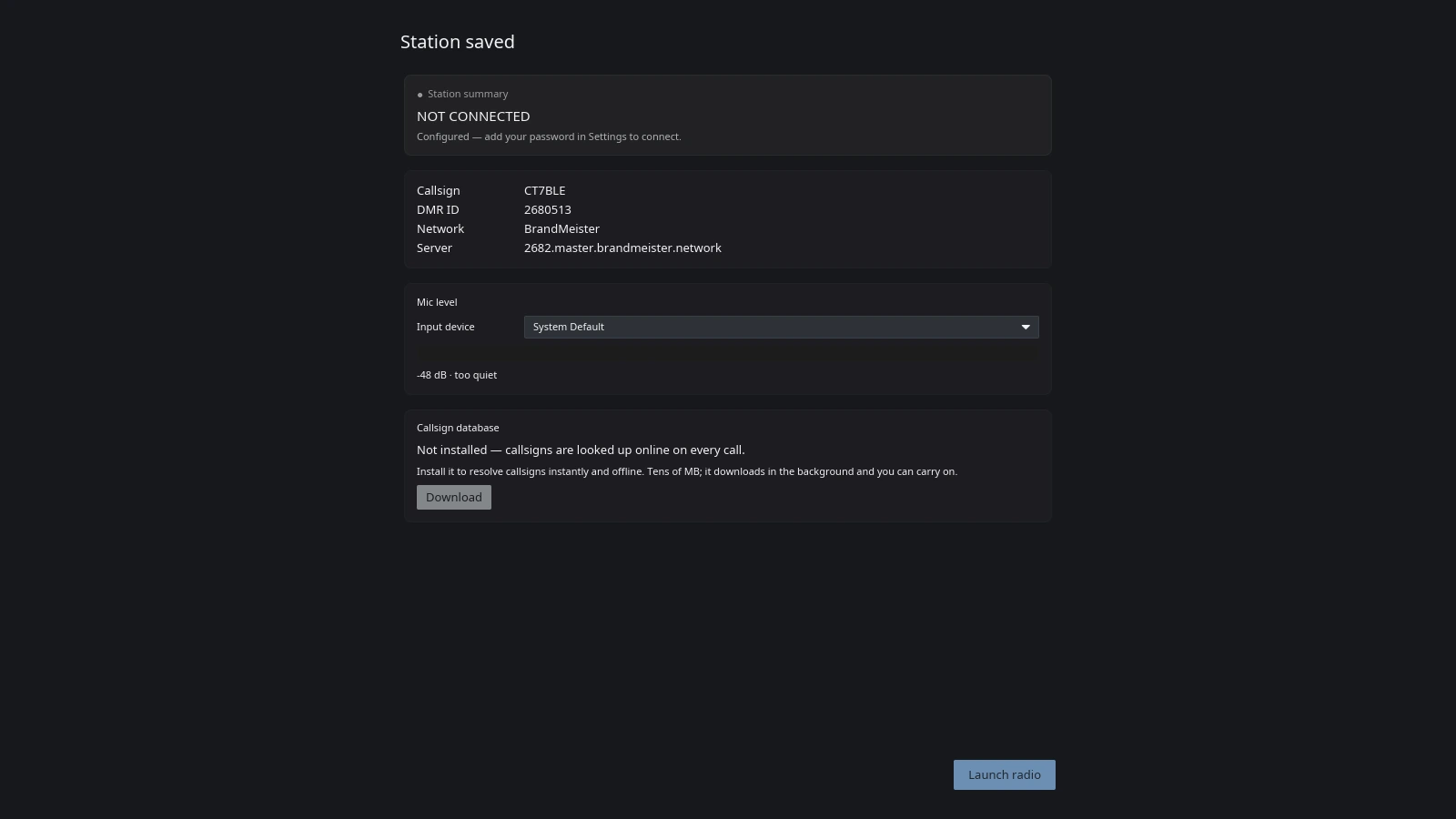
No computador o título diz Station ready quando liga e Station saved quando não, e o nível do microfone e o seletor de entrada ficam neste ecrã em vez de num passo próprio.
O último ecrã resume o que ficou realmente configurado — indicativo, DMR ID, rede, servidor, e se a estação está ligada. Mostra apenas factos medidos; não há leitura de intensidade de sinal, porque um cliente de rede não tem nenhuma.
Há três formas de terminar, e todas são um fim legítimo:
| Estado | O que aconteceu | O que fazer |
|---|---|---|
| LIGADO | Perfil guardado, sessão iniciada, em espera no teu talkgroup. | Carrega em Testar o Papagaio e diz alguma coisa. Ouvires-te de volta prova a cadeia toda — microfone, vocoder, rede e saída de áudio. |
| NÃO LIGADO, “adicione a palavra-passe nas Definições” | Perfil guardado. Ignoraste a palavra-passe, por isso não foi tentada nenhuma ligação em vez de se disparar uma que só podia falhar. | Adiciona a palavra-passe nas Definições, ou usa Voltar ao passo da palavra-passe. |
| NÃO LIGADO, com um erro | Perfil guardado, a ligação foi rejeitada ou expirou. | O erro indica a causa — uma ligação rejeitada é quase sempre a palavra-passe. Vê Resolução de problemas. |
Ignora a palavra-passe e o mesmo ecrã comunica-o, com o caminho de volta:
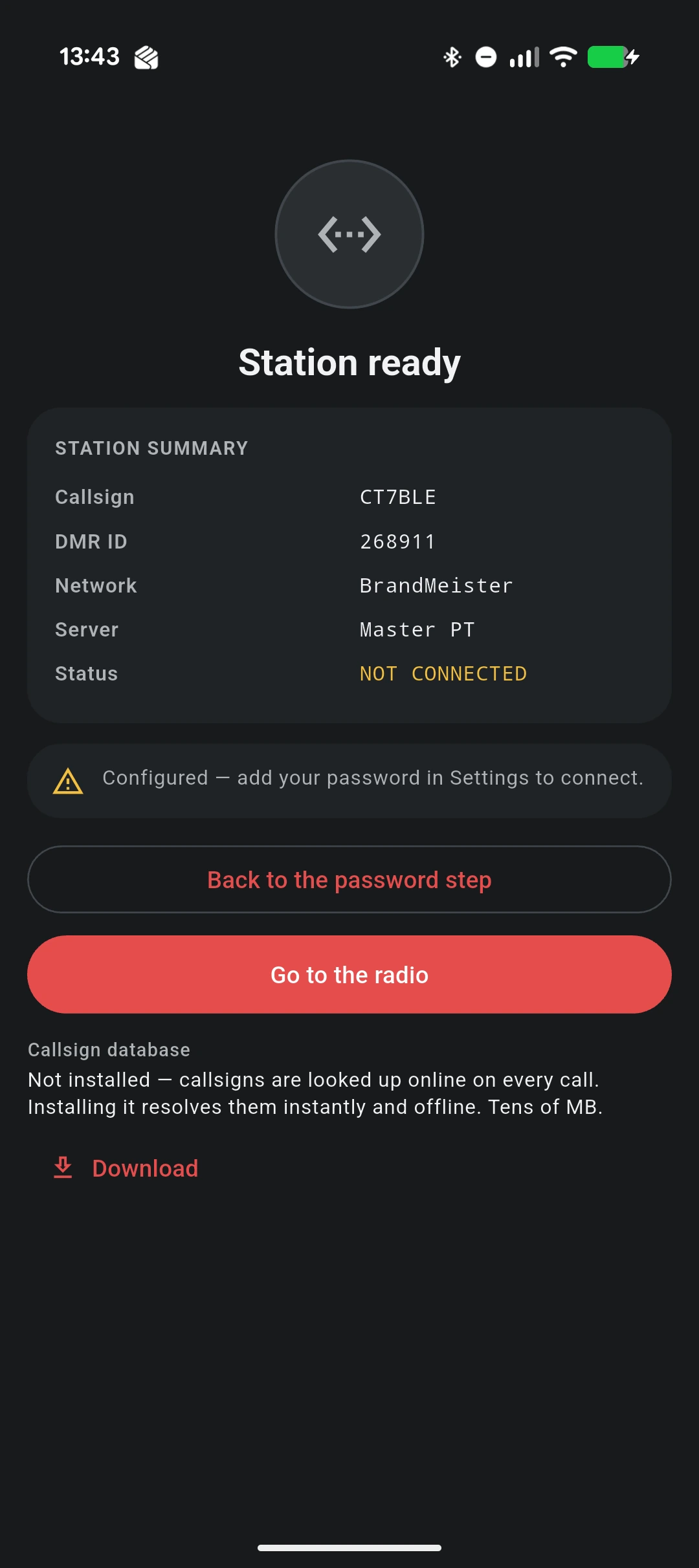
O ecrã final oferece também a base de dados de indicativos. Sem ela, os indicativos são consultados online em cada chamada; instalá-la (dezenas de MB, descarregados em segundo plano) resolve-os instantaneamente e sem rede.
Voltar a executá-lo
Ambas as plataformas mantêm o assistente em Definições → Sobre → Executar assistente de configuração.
Uma nova passagem adiciona um novo perfil e torna-o ativo — nunca edita nem substitui o que já tens, por isso voltar a percorrê-lo não pode estragar uma configuração que funciona.
No computador, a nova passagem começa pré-preenchida a partir do perfil ativo.
No Android, a nova passagem começa vazia.
Próximos passos
- Primeira Ligação — configura o teu DMR ID, escolhe uma rede e transmite pela primeira vez.
- Perfis de Servidor — mantém várias configurações de rede (BrandMeister, TGIF, FreeDMR…) lado a lado e troca entre elas.